GBPってそもそも何ですか?

先生、「GBP設定が大事」ってよく聞くんですが、そもそもGBPって何のことですか?

GBPは「Googleビジネスプロフィール」の略ですよ。Googleマップや検索結果に表示されるクリニックの情報ページのことで、MEO対策の出発点になるものです。無料で使えますし、まずここを整えることが一番大事なんです。
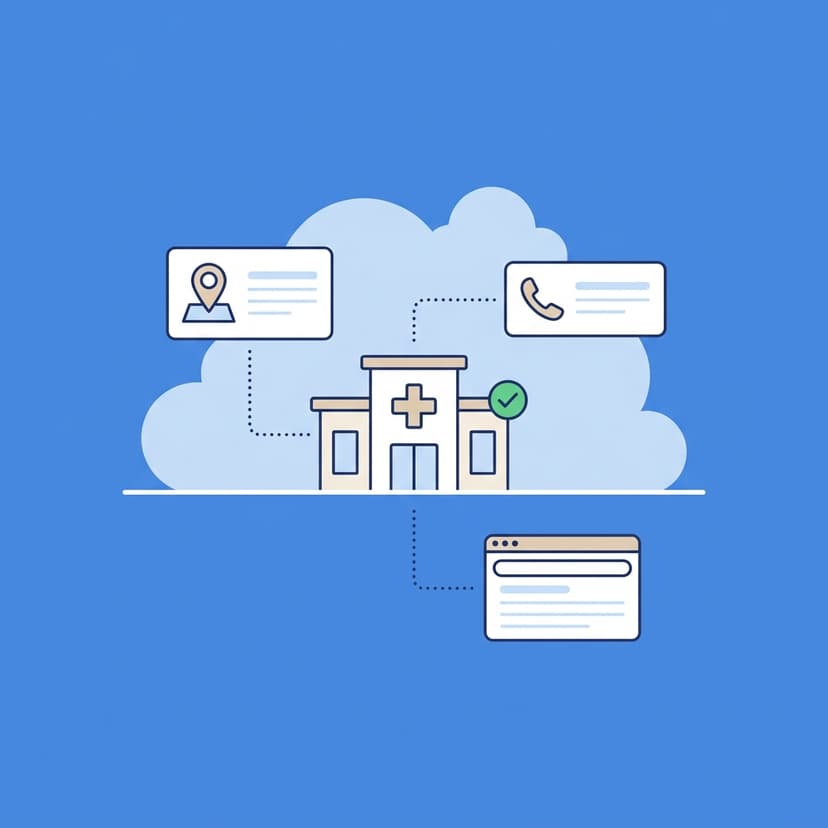
GBP(Googleビジネスプロフィール)とは、Googleが提供する無料のビジネス情報管理ツールです。患者さんが「近くの内科」「〇〇市 歯科」などと検索したとき、地図と一緒に表示されるクリニック情報のカード、あれがGBPです。
クリニック名・住所・電話番号・営業時間・写真・口コミ・投稿など、Googleマップ上に表示される情報をすべてここで管理します。
逆に言えば、GBPをきちんと設定していないと、患者さんに誤った情報が伝わってしまったり、そもそも検索に引っかかりにくくなってしまう可能性があります。

えっ、無料なんですか!それってもうほとんどのクリニックがやってるんじゃないですか?

実はね、GBPを「登録してある」クリニックは増えてきましたが、ちゃんと最適化されているところはまだ少ないんですよ。住所と電話番号だけ入れてそのまま、という状態が多くて。ここに差をつけるチャンスがあるんです。
登録だけして放置しているGBPは、せっかくのチャンスを活かせていない状態です。情報の正確さ・写真の充実度・投稿の頻度など、細かな最適化の積み重ねがGoogleマップでの順位に直結します。
この記事では、登録から最適化まで順を追って解説していきます。
GBPの登録手順
じゃあまず、GBPに登録するにはどうすればいいんですか?難しそうで…。
思ったより簡単ですよ。Googleアカウントさえあれば、スマホでもPCでもできます。流れを説明しますね。
GBPの登録は、以下の手順で進めます。
Step 1:Googleアカウントを準備する
GBPの管理にはGoogleアカウントが必要です。クリニック専用のGoogleアカウントを作っておくと、スタッフへの管理者権限の付与や引き継ぎがしやすくなります。既存のGmailアカウントでも登録できますが、個人用と混在しないよう専用アカウントを推奨します。
Step 2:GBP管理画面にアクセスする
Googleで「Googleビジネスプロフィール」と検索するか、business.google.com に直接アクセスします。「今すぐ開始」ボタンをクリックして登録を開始してください。
Step 3:ビジネス名を入力する
クリニックの正式名称を入力します。「〇〇内科クリニック」「〇〇歯科医院」など、実際に看板や公式サイトで使っている名称と一致させることが重要です。SEO目的でキーワードを詰め込んだ名称はGoogleポリシー違反になるため注意が必要です。
Step 4:カテゴリを選択する
「業種カテゴリ」を選択します。内科なら「内科医」、歯科なら「歯科医」など、診療内容に最も近いカテゴリを選びましょう。あとで追加・変更も可能です。
Step 5:住所・電話番号・ウェブサイトを入力する
クリニックの住所・代表電話番号・公式サイトURLを入力します。Googleのシステムがこの住所に確認書類(ハガキ)を送ってくることがあるので、正確に入力してください。
Step 6:オーナー確認(認証)を行う
登録した住所にGoogleから確認用ハガキが届きます(通常1〜2週間)。ハガキに記載された5桁のコードをGBP管理画面で入力すると、オーナー確認が完了します。電話・SMS・ビデオ通話で確認できる場合もあります。
へぇ〜!ハガキが届くんですね。意外とアナログ。でも確認が必要なのは、なりすましとか防ぐためですか?

そうそう、実際にその場所に存在しているビジネスかどうかを確認するためなんです。だから住所は正確に入力することが大事で。認証が完了すると、GBPの全機能が使えるようになりますよ。
オーナー確認が完了したら、GBP管理画面から情報の編集・写真のアップロード・投稿の作成など、すべての機能が使えるようになります。
基本情報の最適化

登録できました!次に何を設定すればいいんでしょうか?
まず基本情報をしっかり整えることです。ここが抜けていると、患者さんが間違った情報で来てしまったり、Googleの評価が下がったりするので、ここが大事なんですけど丁寧に設定してほしいですね。
基本情報として最優先で設定・確認すること:
- 正式なクリニック名(キーワード詰め込みNG)
- 正確な住所(公式サイトと一致させる)
- 代表電話番号(繋がる番号を)
- 診療時間(祝日・休診情報含む)
- 公式ウェブサイトURL
ビジネス名の設定ルール
GBPのビジネス名は、実際の施設名と一致させることがGoogleのポリシーで定められています。「内科」「歯科」などの診療科名や、「〇〇駅前」といった地名をビジネス名に追加することは、スパムとしてペナルティを受ける可能性があります。
正式名称が「さくら内科クリニック」であれば、GBPのビジネス名も「さくら内科クリニック」とだけ記載してください。
カテゴリの設定
カテゴリはGoogleマップの検索順位に影響する重要な設定項目です。メインカテゴリ(プライマリカテゴリ)に最も主要な診療科を設定し、サブカテゴリには提供している他の診療科目を追加します。
たとえば内科クリニックで小児科・アレルギー科も診療している場合、メインカテゴリを「内科医」に設定した上で、「小児科医」「アレルギー専門医」をサブカテゴリとして追加すると、より多くの検索クエリに対応できます。
それって…カテゴリをたくさん追加した方がいいってことですか?

なかなか難しいところで、多すぎるのもよくないんですよ。実際に提供している診療に関係するカテゴリだけを選ぶのが原則です。関係ないカテゴリを追加してもGoogleには効果がないですし、むしろスパム判定されるリスクがある。
カテゴリは実際に提供している診療科目と一致していることが原則です。Googleはカテゴリの妥当性も評価しているため、実態と乖離したカテゴリの設定はマイナス評価につながる可能性があります。
診療時間の設定
診療時間は患者さんが最も確認する情報のひとつです。通常の診療時間はもちろん、祝日・年末年始・夏季休暇などの特別営業時間も必ず設定してください。
GBPには「特別営業時間」という機能があり、特定の日だけ営業時間を変更したり、臨時休診の設定ができます。急な休診が発生した場合も、この機能を使って当日中に更新することで、患者さんへの誤案内を防ぐことができます。
診療時間が実際と異なるGBPは、患者さんの来院機会損失を招くだけでなく、Googleのアルゴリズムでも「信頼性の低い情報」として評価が下がる可能性があります。月に一度は正確かどうか確認する習慣をつけましょう。
施設説明文(ビジネス説明)の作成
GBPには施設の説明文を750文字以内で記載できる「ビジネス説明」という欄があります。ここには以下の内容を含めると効果的です。
写真・動画のアップロード
写真って、やっぱり必要ですか?面倒くさいんですけど…。

実はね、Googleの調査では写真がある施設はない施設に比べて、ウェブサイトへのアクセスが35%多く、電話問い合わせが42%多いという結果が出ているんですよ。写真は手間に見えて、すごく効くんです。
写真はGBPの中でも特に効果が大きい要素のひとつです。
患者さんが「このクリニックに行ってみよう」と思うかどうかに、視覚的な第一印象は大きく影響します。
GBPに追加したい写真の優先順位:
- 外観(昼間・正面から撮影した建物の写真)
- 受付・エントランス(入ってすぐの雰囲気がわかる写真)
- 待合室(清潔感・広さがわかる写真)
- 診察室(設備・雰囲気がわかる写真)
- スタッフの集合写真(顔が見えると安心感につながる)
写真撮影のポイント
写真を撮るときのコツをいくつか紹介します。
明るさと清潔感が最優先です。薄暗い写真や雑然とした背景の写真は、クリニックの印象を下げてしまいます。自然光が入る時間帯に撮影するか、照明を増やして明るく見えるように工夫してください。スマホのカメラで十分ですが、撮影前に部屋の整理整頓は必須です。
サイズの目安は横幅720ピクセル以上、JPGまたはPNG形式です。Googleがおすすめしているサイズは720×720ピクセル以上の正方形ですが、横長・縦長でも問題ありません。
月に1〜2枚のペースで定期的にアップロードすることも重要です。Googleは「最近更新されているGBP」を高く評価する傾向があるため、写真の追加は継続的な活動として続けることが効果的です。
たしかに!来院前にどんな雰囲気か知れると安心感ありますよね。うちのクリニック、受付がきれいなのでそこを撮ってみます!

それがいいですよ!最初は1〜2枚からで十分。完璧な写真を追求するより、まずアップロードしていくことが大事です。外観だけでも入れておくと、患者さんが迷わなくなりますから。
患者さんが投稿した写真への対応
GBPには、クリニックを訪れた患者さんが写真を投稿できる機能もあります。クリニック側で追加した写真と患者さんが追加した写真が混在して表示されます。
患者さんが投稿した写真の中に、クリニックのイメージにそぐわないものや誤解を招くものがある場合は、GBP管理画面から「不適切なコンテンツとして報告」することができます。
ただし、患者さんが投稿した写真を無制限に削除することはできないため、クリニック側から質の高い写真を積極的に追加することで、全体的な印象をコントロールすることが実態的な対策になります。
投稿機能の活用
GBPに「投稿」ってありますよね。あれって何のためにあるんですか?
Googleの投稿機能は、クリニックのお知らせや情報をGoogleマップ上で発信できる機能ですよ。Instagramのようなものと考えるとわかりやすいかも。定期的に投稿するとGoogleに「活発に運営されている」と認識されるので、MEO対策にも効いてきます。
GBPの投稿機能(「最新情報の投稿」)を使うと、クリニックのお知らせが検索結果や地図上に表示されます。投稿できる内容のカテゴリは「最新情報」「お知らせ」「イベント」「特典」の4種類です。クリニックの場合は「最新情報」と「お知らせ」をメインに活用するとよいでしょう。
投稿のネタ候補
何を投稿すればよいか迷う方向けに、クリニックに合った投稿のネタをご紹介します。
季節の健康情報は最も作りやすいコンテンツです。「インフルエンザ予防接種の受付開始」「花粉症シーズンの対策について」「熱中症に気をつけたい季節です」などのテーマは患者さんにとっても有益で、投稿する理由が自然に作れます。
診療体制に関するお知らせも重要です。「新しい検査機器を導入しました」「土曜午後の診療を再開します」「夏季休診のご案内」といった情報は患者さんが必要としているため、積極的に発信する価値があります。

ちょっと気をつけてほしいのが、投稿は7日間で有効期限が切れるものがあるということです。「最新情報」の投稿は7日後に非表示になるので、週1回のペースで更新するのが理想的ですよ。
投稿の頻度は、最低でも月に2〜4回を目安にしてください。毎週投稿できれば理想的ですが、担当者の負担にならない範囲で継続することが重要です。内容が薄くても、定期的に更新されていることがGoogleからの評価につながります。
やってはいけないGBP設定ミス
設定で気をつけることって何かありますか?ついやってしまいそうなミスとか。
正直なところ、意外と多いんです。悪気なくやってしまって、あとからGBPが停止されて慌てるケースを何件も聞いたことがあって…。これだけは覚えておいてほしいですね。
GBP設定でよくある間違いをまとめました。善意のつもりでやってしまいがちな内容も含まれるため、設定前に必ず確認してください。
Googleポリシー違反になる行為(アカウント停止リスクあり):
- ビジネス名に診療科名・地名・キーワードを追加する(例:「〇〇内科クリニック 新宿 夜間対応」はNG)
- 実際に提供していない診療科をカテゴリに追加する
- クリニックの住所と異なる場所をGBP上に設定する
- 口コミの見返りに金銭・割引・特典を提供する
- スタッフや関係者に口コミを書かせる
- 否定的な口コミに誘導して削除させる行為(レビューゲーティング)
特に「ビジネス名へのキーワード追加」は、検索対策として効果的に見えますが、Googleのスパム検出システムに引っかかりやすく、GBPが一時停止・削除されるリスクがあります。
同業他社が同じことをしていたとしても、自クリニックのGBPが停止されれば積み上げてきた口コミや評価がすべて失われてしまいます。
GBP停止になったらどうする?
万が一GBPが停止された場合は、Google側に異議申し立て(不承認への異議申し立て)を行うことができます。ただし復旧には数週間かかることもあるため、停止を未然に防ぐことが最優先です。
GBPのポリシーはGoogleが定期的に更新しているため、定期的に「Googleビジネスプロフィール ポリシー」を確認することをおすすめします。
まとめ:GBP設定の優先順位
今日お話しした内容を整理しますね。GBP設定は一度にすべてやる必要はないので、優先度の高いものから順番に進めてもらえると。
📋 この記事のポイント
わかりました!まず登録してオーナー確認して、写真を撮って…順番にやっていきます!投稿も週1回くらいを目標にしてみます。
いいですね!完璧にやろうとしなくていいんですよ。まずオーナー確認と基本情報の入力、そこから始めれば十分です。焦らず一歩ずつ。何か詰まったことがあれば、いつでも聞いてください。

Google口コミ返信テンプレート集(無料)
高評価から低評価・クレーム対応まで、そのまま使える返信文例集を無料でお届けします。
医療機関向け・守秘義務に配慮した文面です。
導入のご相談は お問い合わせ から